不喜欢广告? 去 无广告 今天
How to Crop Images Online in Seconds (No Software Needed)
更新于
在您的浏览器中以像素级的精度裁剪图像。拖动以选择,输入精确坐标,锁定纵横比 — 免费且即时。
广告 · 消除?
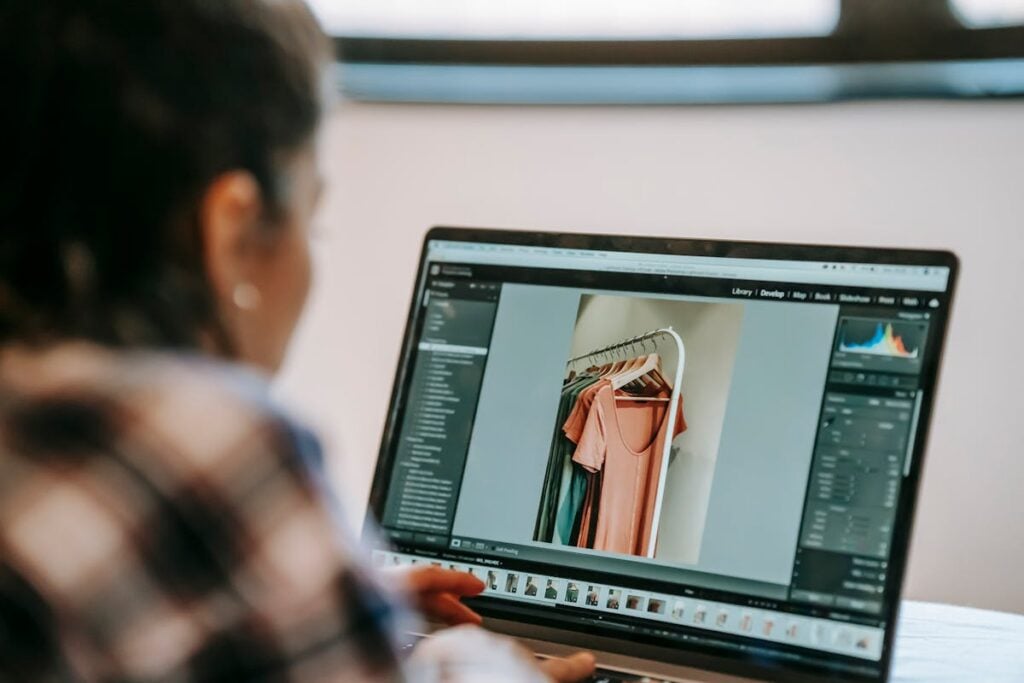
你知道那种感觉吗?当你拍了一张近乎完美但角落里却闯入一个陌生人的肘部?或者当你的个人资料照片本该是 绝妙的 如果不是因为背景里那堆衣服呢?是的,我们都经历过。📸
输入 裁剪图像 工具——你基于浏览器的剪刀,可以将图片裁剪到只剩最重要的部分。无需下载,无需注册,无需支付比Netflix还贵的Photoshop订阅费。
裁剪比你想象的更重要
裁剪不仅仅是移除不需要的部分(尽管这也是重要的一部分)。它关乎 构图。专业摄影师花费数年时间学习三分法,而你——只需拖放一下即可轻松掌握。你可能需要裁剪的一些原因:
- 社交媒体尺寸调整 ——Instagram的方形图、Twitter的横幅、LinkedIn的页眉都需要不同的尺寸
- 移除干扰项 ——再见,抢镜的海鸥
- 聚焦主体 ——放大真正重要的部分
- 匹配长宽比 ——用于演示文稿、网站或印刷品
裁剪图片工具如何工作
非常简单(最好的工具总是如此):
- 上传您的图片 ——拖放或点击浏览
- 选择裁剪区域 ——可以在图片上视觉拖动,或者如果您需要精确,可以输入精确的像素坐标(X、Y、宽度、高度)
- 锁定长宽比 ——需要一个完美的正方形?一个16:9的宽屏?切换锁定并自由拖动
- 点击裁剪 ——将您新修剪的图片下载为PNG格式
就是这样。没有47个步骤的向导。没有“请先创建账户”。只需裁剪即可。🔥
精确坐标拯救你的命
视觉拖动裁剪对于日常使用非常方便,但有时你需要像素级的精确度。也许你正在:
- 为设计系统准备图片,其中每个资源都必须是精确的400×300
- 将多张图片裁剪到同一区域,用于前后对比
- 从 屏幕截图 中提取特定UI元素用于文档
这时坐标输入就派上用场了。输入精确的X、Y、宽度和高度值,每次都能获得数学上完美的裁剪。你内心的完美主义者会感谢你。
与其他工具搭配使用
裁剪通常只是你图片工作流程中的一步。以下是一些与裁剪图片工具配合良好的工具:
- 图像转换器 ——需要将裁剪后的图片转换为JPEG、WebP或其他格式?立即转换
- 比较图像 ——将原始图片和裁剪后的图片并排放置
- 将文件编码为 Base64 ——直接将裁剪后的图片嵌入HTML或CSS
- 图像到文本转换器 ——裁剪到文本区域,然后使用OCR提取它
- QR 码生成器 ——生成一个二维码,然后将其裁剪到完美的尺寸以便打印
去裁剪点东西吧
别再想太多了。你下载文件夹里那张奇怪构图的图片?去把它修好。这个 裁剪图片工具 是免费的,完全在你的浏览器中运行,大约需要5秒钟。🎉
你的照片值得更好的边缘。